Mehrere Bilder gleichzeitig freistellen & als ZIP herunterladen (Stapelverarbeitung im Browser)
Stelle komplette Produktserien gleichzeitig lokal im Browser frei und lade alle Ergebnisse als ZIP herunter — inklusive Dateinamen-Vorbereitung, Schnell-QA und Vergleich zu Canva Pro.

Kurzantwort
Wenn eine neue Warenlieferung eintrifft oder 30 Teamfotos für die Firmenwebsite anstehen, ist das einzelne Hoch- und Herunterladen von Bildern der größte Zeitfresser. Mit einer Browser-Stapelverarbeitung (Batch) entfernst du den Hintergrund für die gesamte Serie in einem Durchgang und lädst alle fertigen Dateien gebündelt als ZIP-Archiv herunter — ohne Konto, ohne Cloud-Upload und ohne Photoshop-Aktionen aufzeichnen zu müssen.
In diesem Ratgeber
- Wann sich Stapelverarbeitung (Batch) lohnt — und wann Einzelbearbeitung besser ist
- Vorbereitung in 2 Minuten: Dateinamen, Auflösung und Ordnerstruktur
- Mehrere Bilder im Browser freistellen und als ZIP exportieren (Schritt für Schritt)
- Stichproben-Check nach dem ZIP-Download: So findest du Ausreißer in unter einer Minute
- Lokale Browser-Stapelverarbeitung vs. Canva Pro, Photoshop und API
- Häufige Fragen zur Stapelverarbeitung und zum ZIP-Export
Das Wichtigste
- Gruppiere Bilder mit denselben Ausgabe-Einstellungen.
- Öffne nach dem Download einige Dateien aus dem ZIP.
Wann sich Stapelverarbeitung (Batch) lohnt — und wann Einzelbearbeitung besser ist
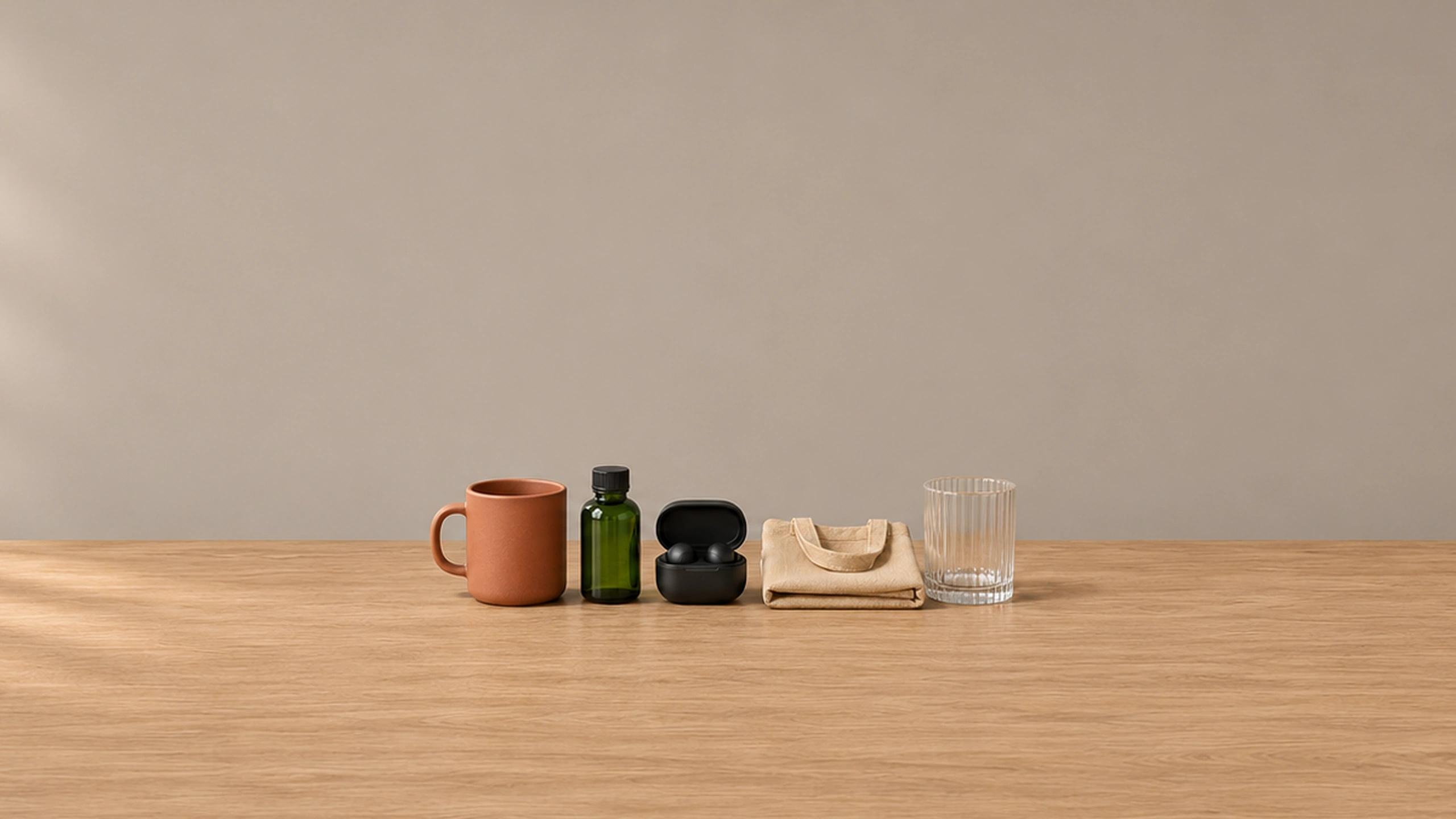
- Stapelverarbeitung wählen, wenn du mehrere Artikel aus derselben Fotosession, Produktvarianten (Farben/Größen), Teamporträts oder Sponsor-Logos mit demselben Zielhintergrund (transparentes PNG oder reines
#FFFFFF) verarbeiten möchtest. - Einzelbearbeitung wählen, wenn es um 1–2 besonders schwierige Motive geht (z. B. transparentes Glas, feine Spitze oder weiße Keramik auf hellem Holz), die ohnehin eine genaue Kantenkontrolle erfordern.
Vorbereitung in 2 Minuten: Dateinamen, Auflösung und Ordnerstruktur
Zwei Minuten Ordnung vor dem Start ersparen dir nach dem Entpacken der ZIP-Datei langes Suchen:
- Saubere Dateinamen vorab vergeben: Benenne deine Originale schon vor dem Freistellen eindeutig (z. B. nach Artikelnummer/SKU oder für Amazon nach dem Muster
ASIN.MAIN.jpg, wie im Amazon Bildleitfaden beschrieben). So bleiben deine Dateien nach dem ZIP-Export direkt zuordenbar. - Große Kataloge in handliche Pakete teilen: Da lokale Browser-Tools den Arbeitsspeicher und Prozessor bzw. die Grafikkarte deines eigenen Geräts nutzen, laufen sehr große Serien stabiler, wenn du sie in überschaubare Ordner (z. B. nach Produktkategorie) aufteilst.
- Schwierige Problemfälle aussortieren: Schiebe unscharfe Bilder oder stark spiegelndes Glas in einen kleinen Unterordner
Nachpruefen, damit deine Standardserie sauber durchläuft.
Mehrere Bilder im Browser freistellen und als ZIP exportieren (Schritt für Schritt)
- Öffne das Tool mehrere Bilder gleichzeitig freistellen in einem aktuellen Desktop-Browser (Chrome, Edge, Firefox oder Safari).
- Ziehe deinen vorbereiteten Bilderstapel per Drag-and-drop in den Arbeitsbereich oder wähle alle Dateien gemeinsam aus dem Ordner aus.
- Lege den gewünschten Ausgabehintergrund für die gesamte Serie fest:
- Transparentes PNG als verlustfreie Master-Kopie (MDN Web Docs), wenn du die Ausschnitte später auf verschiedenen Hintergründen weiterverwendest.
- Reinweiß (
#FFFFFF), wenn die Serie direkt in den Onlineshop oder auf einen Marktplatz soll.
- Starte die lokale Verarbeitung auf deinem Gerät und warte, bis alle Vorschaubilder fertig sind.
- Klicke auf den ZIP-Download, entpacke das Archiv in einen eigenen Zielordner (z. B.
02_Freigestellt) und behalte deine Originaldateien unverändert im Ausgangsordner.
Stichproben-Check nach dem ZIP-Download: So findest du Ausreißer in unter einer Minute
Lade eine ganze ZIP-Serie nie ungeprüft in den Shop hoch. Mit diesem schnellen Raster-Check findest du fast jeden Fehler in unter einer Minute:
- Ordner auf „Große Symbole“ / Galerieansicht schalten: Scrolle einmal schnell durch alle entpackten Dateien. Abgeschnittene Griffe, fehlende Schattenbereiche oder vergessene Hintergrundinseln fallen im direkten Vergleich sofort auf.
- Kritische Kategorien gezielt öffnen: Prüfe vor allem helle Produkte auf hellem Ursprungshintergrund, Produkte mit Hohlräumen (Henkel, Bügel, Ringe) und dunkle Motive auf mögliche helle Kantenreste.
- Nur die 1–2 Ausreißer nachbearbeiten: Öffne auffällige Einzelbilder kurz im Einzelbild-Freisteller oder korrigiere sie gezielt per Ebenenmaske, statt den ganzen Stapel neu zu starten.
Lokale Browser-Stapelverarbeitung vs. Canva Pro, Photoshop und API
| Methode | Kosten & Konto | Datenschutz | Typische Stärke |
|---|---|---|---|
| PhotoBGOff Stapelverarbeitung | Kostenlos, ohne Konto | Verarbeitung lokal im Browser (kein Bild-Upload auf fremde Server) | Schnelle Katalogserien mit direktem ZIP-Export ohne Abo |
| Canva Bulk Background Remover | Benötigt Canva Pro oder Business | Cloud-Verarbeitung | Bis zu 50 Bilder pro Durchgang direkt im Canva-Design-Editor |
| Photoshop Stapelverarbeitung (Aktionen) | Adobe-Abo erforderlich | Lokal auf dem Desktop | Gut für individuelle Zuschnitt-, Farb- und Export-Ketten |
| Automatisierte Cloud-API (z. B. Photoroom / Leonardo AI) | Nutzungsabhängige API-Kosten | Cloud-Verarbeitung | Sinnvoll ab tausenden automatisierten ERP-/Shop-Uploads pro Monat |
Häufige Fragen zur Stapelverarbeitung und zum ZIP-Export
Werden meine Originalbilder beim Stapel-Freistellen überschrieben?
Nein. Die Originale auf deiner Festplatte bleiben unverändert — du erhältst neue, freigestellte Dateien gebündelt in einem separaten ZIP-Archiv.
Warum sollte ich sehr große Serien auf älteren Laptops in kleinere Pakete aufteilen?
Weil die lokale KI-Freistellung den Arbeitsspeicher (RAM) deines Browsers nutzt. Mehrere kleinere Pakete (z. B. nach Kategorie sortiert) laufen spürbar flüssiger und lassen sich nach dem Entpacken auch viel schneller kontrollieren.
Kann ich in einem Durchgang sowohl transparente PNGs als auch weiße Produktbilder erzeugen?
Am saubersten arbeitest du mit dem Prinzip „erst Master, dann Kanal“: Exportiere zuerst den kompletten Stapel als transparente PNG-ZIP-Datei für dein Archiv und erzeuge bei Bedarf im zweiten Schritt die einheitliche Serie auf reinweißem #FFFFFF.