Fotos para Mercado Livre: fundo, tamanho e revisão do anúncio
Confira fundo e enquadramento por categoria no Mercado Livre. Teste as dimensões do arquivo e prepare a capa e as fotos secundárias.

Resposta rápida
Antes de editar as fotos para o Mercado Livre, consulte as orientações da categoria e separe capa e imagens complementares. Use a recomendação de 1.200 × 1.200 px como referência quando ela se aplicar. Depois de exportar, abra o arquivo, confira as dimensões e revise a miniatura do anúncio.
Neste guia
Pontos principais
- Regras de fundo e proporção podem variar por categoria.
- Capa, detalhes e fotos em uso respondem a perguntas diferentes do comprador.
- Faça um teste com um produto antes de exportar a coleção em lote.
Confira a orientação da sua categoria
O guia geral do Mercado Livre recomenda 1.200 × 1.200 px para ampliação e orienta verificar quais categorias ainda exigem fundo branco. A própria orientação para partes de baixo de vestuário usa 1.200 × 1.540 px como tamanho ideal. Confirme a categoria do seu produto e as instruções do anúncio antes de definir um preset para o catálogo inteiro.
Se você vende cosméticos e roupas, por exemplo, faça um teste separado para cada categoria. Guarde a foto original e a versão que passou pela revisão para comparar os próximos itens.
Prepare uma capa que continue legível em miniatura
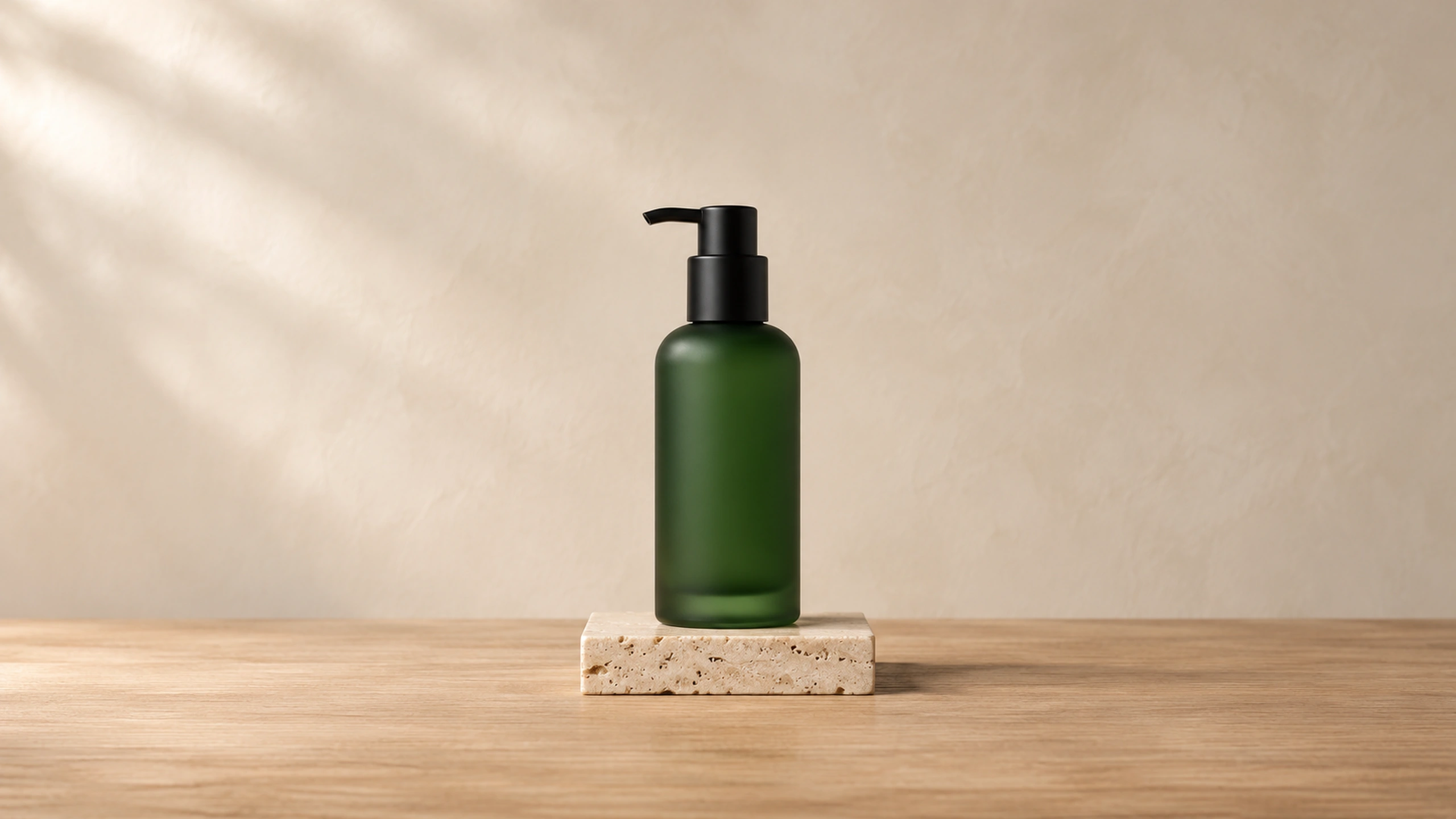
Fotografe o item inteiro. Num frasco com válvula, mantenha a ponta da válvula, a base e as laterais no quadro. Veja se o item continua reconhecível quando a foto é reduzida. Reserve imagens complementares para mostrar encaixes, detalhes e escala conforme as regras da categoria.
Se a categoria exigir fundo branco, aplique a cor no editor e verifique o arquivo exportado. Um frasco branco precisa de contraste na foto original para que a máscara preserve a borda.
Teste o arquivo que vai subir no anúncio
O seletor abaixo lê a largura e a altura do arquivo escolhido. A resolução mede os pixels, enquanto o enquadramento depende de onde o produto está no quadro. Para manter todos os pixels de uma foto retangular, confira o guia para deixar a imagem quadrada sem cortar. A ferramenta aqui confere dimensões e proporção. Cor do fundo, nitidez e políticas da categoria exigem uma revisão visual.
Valide uma amostra antes de editar o lote
- Separe três fotos da mesma categoria, incluindo uma com alça, tampa ou vidro.
- Teste a configuração no editor em lote e baixe o ZIP.
- Abra o arquivo mais difícil e confira tamanho, contorno e cor dos cantos quando a categoria exigir branco.
- Confira a prévia do anúncio antes de repetir com toda a coleção.
Se o contorno tiver um halo ou se a máscara comer parte do produto, trate esse item separadamente no editor. Em produtos transparentes, o fundo também muda a leitura do material.
Perguntas frequentes
Todo anúncio precisa de fundo branco?
O padrão depende da categoria e da posição da imagem. Confira as regras da capa e depois as fotos complementares.
Posso usar a mesma foto em todas as categorias?
Guarde o original para reexportar em proporções diferentes. Compare também a miniatura final de cada canal.