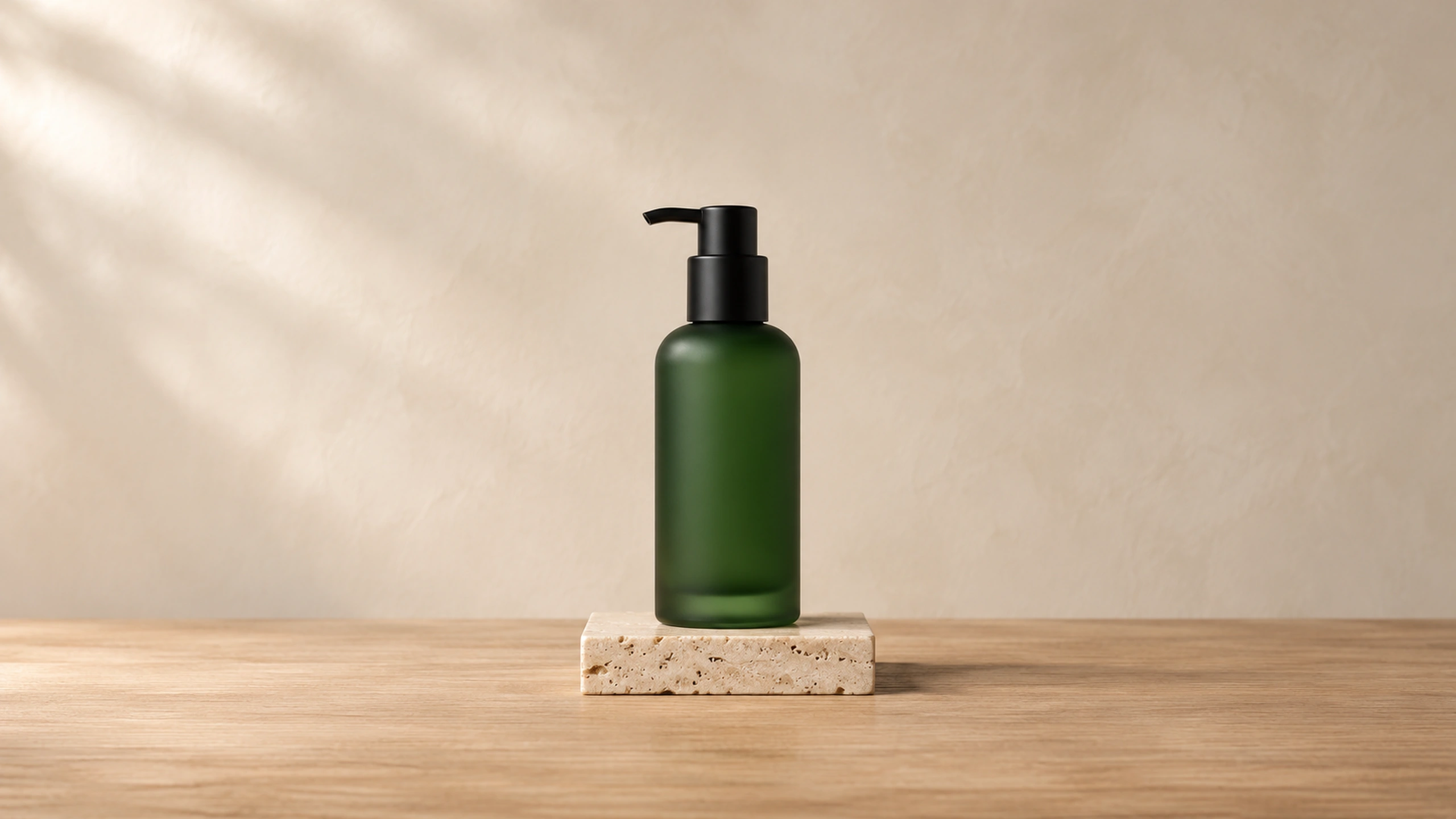
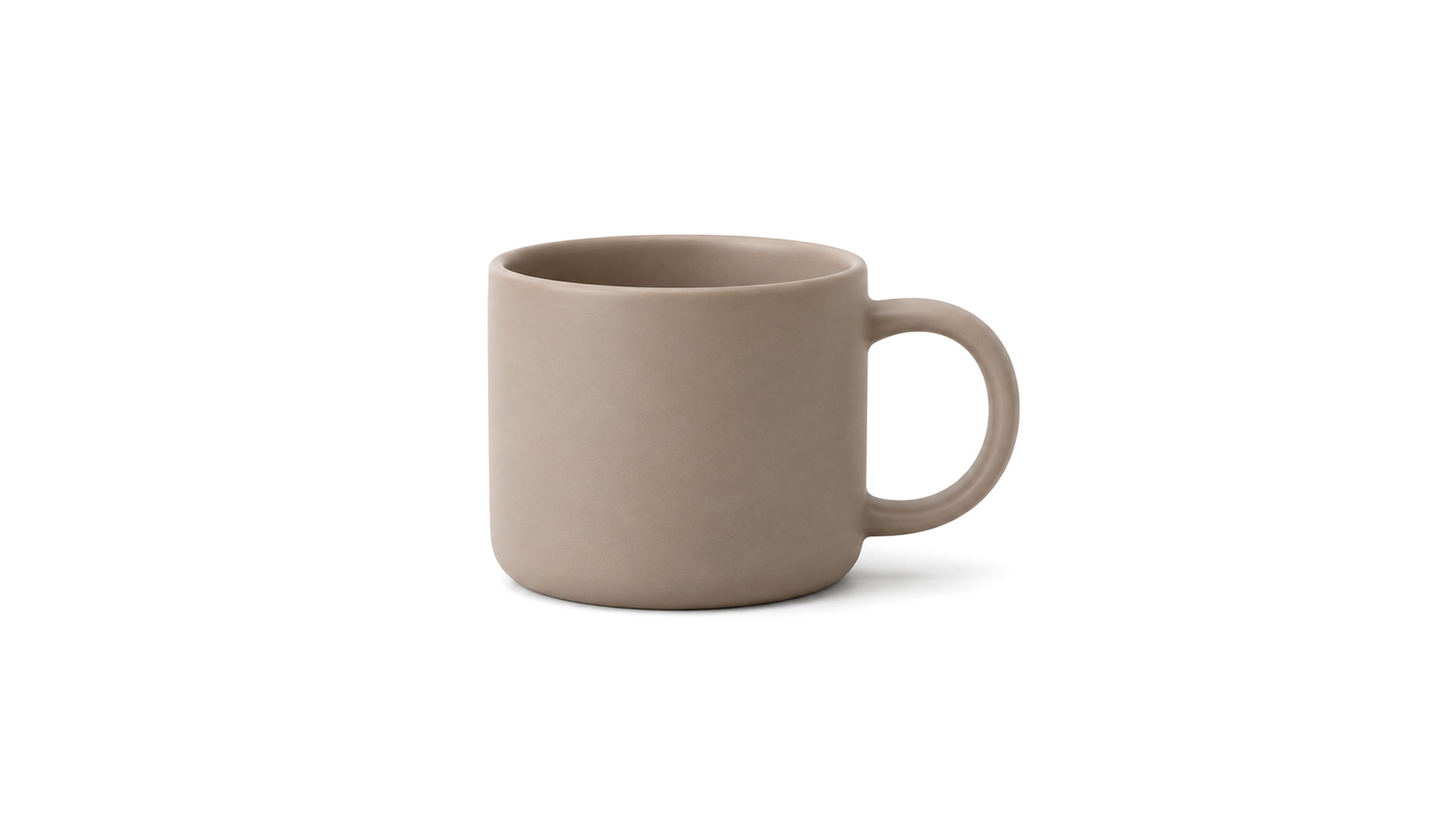
Fotos de produtos com fundo branco e sombra natural
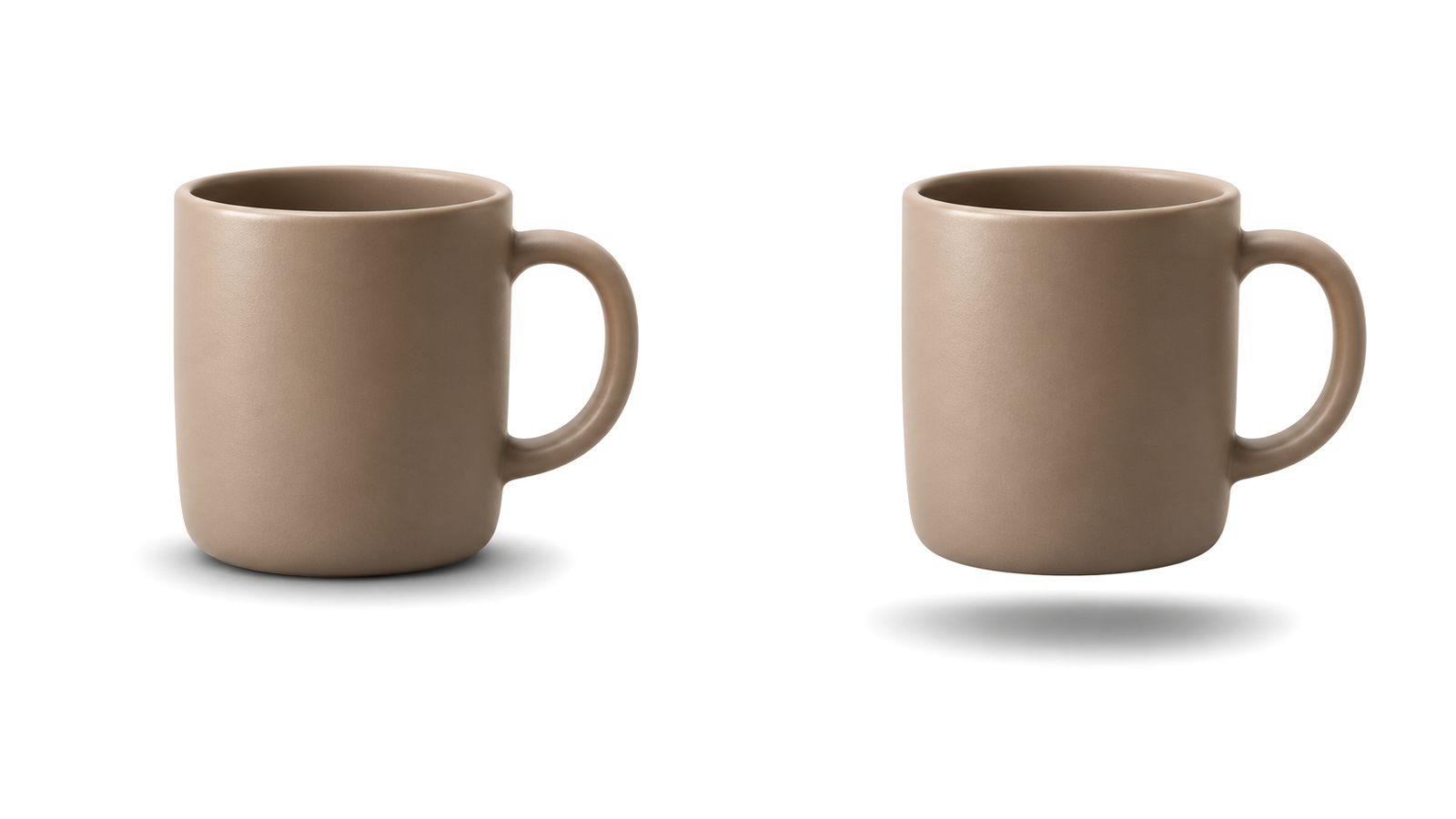
Compare foto sem sombra, sombra real preservada e sombra de contato adicionada no fundo branco (#FFFFFF), confira as regras dos marketplaces e valide os cantos em RGB 255.

Resposta rápida
Uma sombra sutil na base impede que o produto pareça "flutuando" ou colado artificialmente sobre o fundo branco (#FFFFFF). Preserve a sombra real quando fotografar sobre cartolina branca com luz suave de janela, adicione uma sombra de contato discreta quando recortar uma foto de mesa comum e confirme sempre que os quatro cantos externos continuam em branco puro (RGB 255, 255, 255).
Neste guia
- O que as regras dos marketplaces dizem sobre sombras no branco
- Sem sombra vs. sombra real vs. sombra adicionada
- Como preservar a sombra real sobre branco puro (#FFFFFF)
- Como adicionar uma sombra natural depois de remover o fundo
- Conferência de 10 segundos: valide os cantos em #FFFFFF
- Perguntas frequentes
Pontos principais
- Confira primeiro se a categoria permite sombras na foto principal.
- Se a sombra for permitida, mantenha-a junto à base e coerente com a luz.
- Abra o arquivo exportado e confira os cantos longe do produto.
O que as regras dos marketplaces dizem sobre sombras no branco
O canal e a categoria definem o que vale para a foto principal. Quando a especificação pede branco puro na área em volta do produto, uma sombra visível muda os valores dos pixels nessa região. Confira a regra antes de manter a sombra, inclusive em fotos secundárias. Consulte o guia de imagens do Mercado Livre e a especificação do seu canal. Se a foto for para loja própria, compare a miniatura com e sem sombra e mantenha o fundo consistente ao longo do catálogo.
Sem sombra vs. sombra real vs. sombra adicionada
| Tratamento | Efeito visual no catálogo | Quando escolher | Erro mais comum |
|---|---|---|---|
| Sem sombra (recorte solto) | Branco puro encostando direto na base do objeto | Roupas em flat lay (foto de cima), adesivos ou itens planos | Frascos, canecas, caixas e tênis ficam com aspecto de adesivo flutuando |
| Sombra real preservada | Degradê natural mais escuro no ponto exato de apoio e bem suave ao redor | Produtos fotografados sobre cartolina/fundo branco limpo com luz lateral suave | Deixar o resto do fundo em cinza claro (RGB 242) em vez de #FFFFFF |
| Sombra de contato adicionada | Sombra oval suave e de baixa opacidade sob um recorte limpo | Produtos fotografados em mesa de madeira ou ambiente comum cujo fundo foi removido | Deixar a sombra escura demais, dura ou na direção oposta ao brilho do produto |
Como preservar a sombra real sobre branco puro (#FFFFFF)
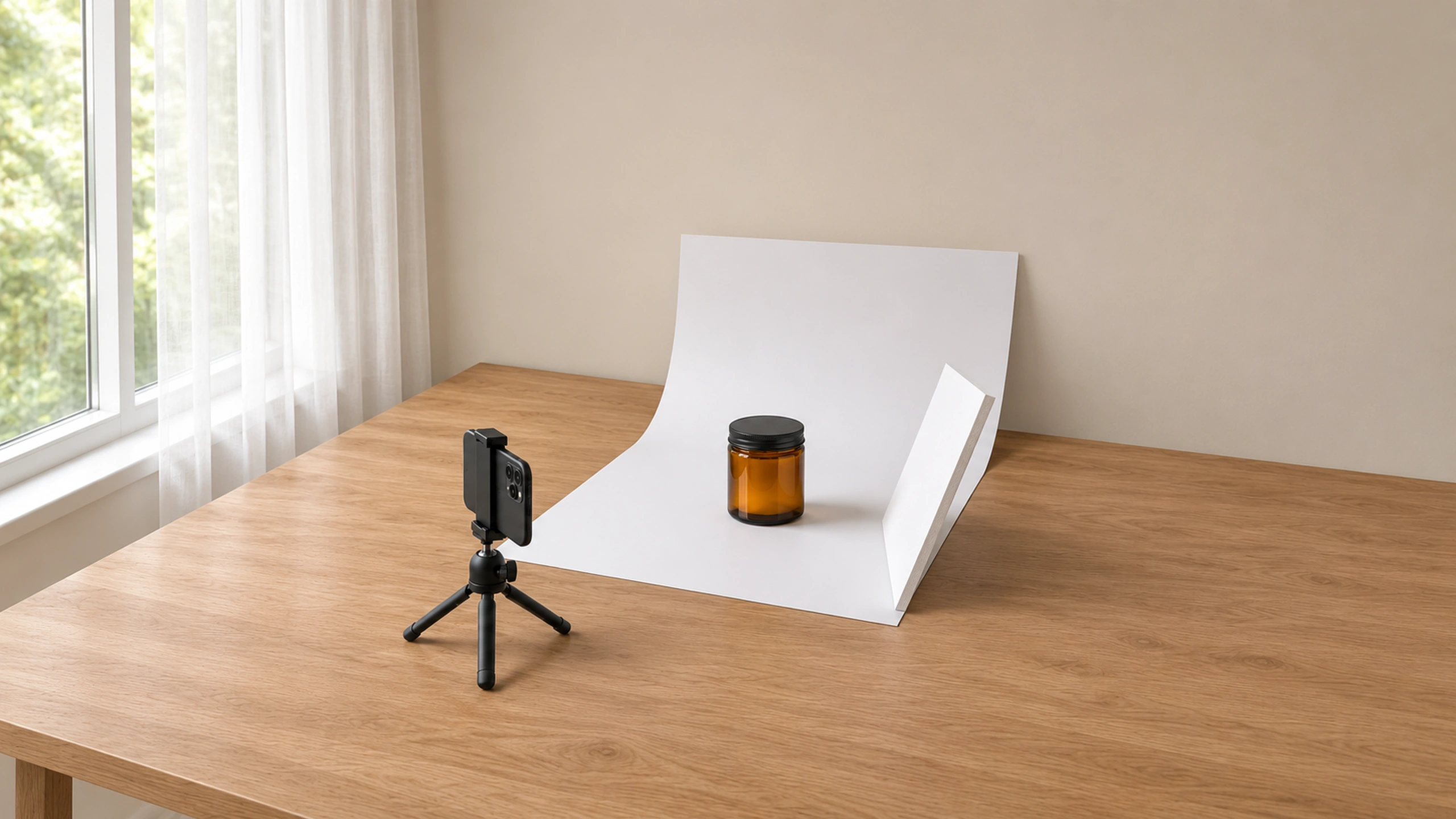
Se você fotografou sobre uma cartolina branca lisa perto de uma janela com rebatedor no lado oposto:
- Separe o produto do fundo vertical para que a sombra caia suavemente embaixo da base — não na parede traseira.
- Em um editor em camadas (como GIMP ou Photoshop), use 3 camadas: produto recortado no topo, foto original da sombra no meio no modo de mesclagem Multiplicar (Multiply) e uma camada inferior preenchida em branco puro
#FFFFFF. - Ajuste Níveis (Levels) ou Curvas na camada da sombra até que toda a área ao redor da sombra chegue em branco absoluto (
RGB 255, 255, 255), mantendo apenas o apoio suave embaixo do produto. - Suavize as bordas da máscara da sombra para garantir que nenhum tom cinza encoste nos limites da imagem.
Como adicionar uma sombra natural depois de remover o fundo
Quando a foto original foi tirada em uma mesa escura ou bagunçada, não dá para reaproveitar a sombra da mesa. Faça assim:
- Gere primeiro um recorte limpo sem halos: Remova o fundo original no PhotoBGOff e confira no zoom se a base do objeto ficou limpa e reta.
- Olhe de onde vem o brilho no produto: Se o reflexo mais claro está na esquerda, a sombra deve cair levemente para a direita (ou bem centralizada embaixo, se a luz veio de cima).
- Combine duas camadas suaves em vez de uma sombra dura única: Uma linha bem fina e um pouco mais escura exatamente onde a base encosta no chão (contact shadow) + um halo difuso bem clarinho logo ao redor.
- Reduza a opacidade até quase não chamar atenção: Na miniatura de busca, o cliente precisa sentir que o produto está apoiado — nunca reparar na sombra antes do produto.
Nota sobre formato quadrado: Para centralizar o produto com margens equilibradas em 1.200 × 1.200 px, finalize o enquadramento no padrão de catálogo branco quadrado.
Conferência de 10 segundos: valide os cantos em #FFFFFF
Antes de subir a foto para o anúncio:
- Passe o conta-gotas nos quatro cantos externos da foto e confirme a leitura exata
RGB 255, 255, 255(#FFFFFF) — não#F8F8F8. - Confira as quatro bordas da imagem para ter certeza de que a sombra termina bem antes de encostar na moldura.
- Veja em tamanho de miniatura (200–300 px) para confirmar que o item parece apoiado e profissional.
Perguntas frequentes
A Amazon permite sombra natural na foto principal com fundo branco?
Sim, desde que seja discreta e restrita ao redor da base do produto, mantendo o fundo em branco puro (RGB 255, 255, 255). A página oficial da Amazon sobre fundo não branco menciona expressamente branco puro com sombras mínimas ao redor do produto e reprova apenas fundos fora do branco ou bordas/linhas nos limites da imagem.
Por que a sombra projetada automática ("Drop Shadow") costuma parecer falsa em produtos?
Porque o efeito Drop Shadow padrão desenha uma sombra paralela em volta da silhueta inteira — o que faz uma garrafa em pé parecer um papel colado flutuando na frente de uma parede, em vez de apoiada sobre uma mesa. Uma sombra de contato na base resolve isso.
Produtos brancos em fundo branco também precisam de sombra?
Sim — é onde ela mais ajuda. Uma sombra de contato suave na base, somada a uma boa luz lateral na hora da foto, define claramente onde termina o produto branco e onde começa o fundo #FFFFFF.