Como remover o fundo de uma foto com cabelo cacheado
Compare o recorte em fundos claro e escuro e retoque os cachos sem perder detalhes.

Resposta rápida
Comece com uma foto nítida e examine o recorte em fundo claro e escuro. Use o pincel para restaurar cachos que a máscara cortou e apagar o fundo preso nos espaços entre eles.
Neste guia

Pontos principais
- Compare o contorno com a foto original
- Retoque cada trecho com um pincel pequeno
- Teste o PNG em duas cores
Compare o contorno com a foto original
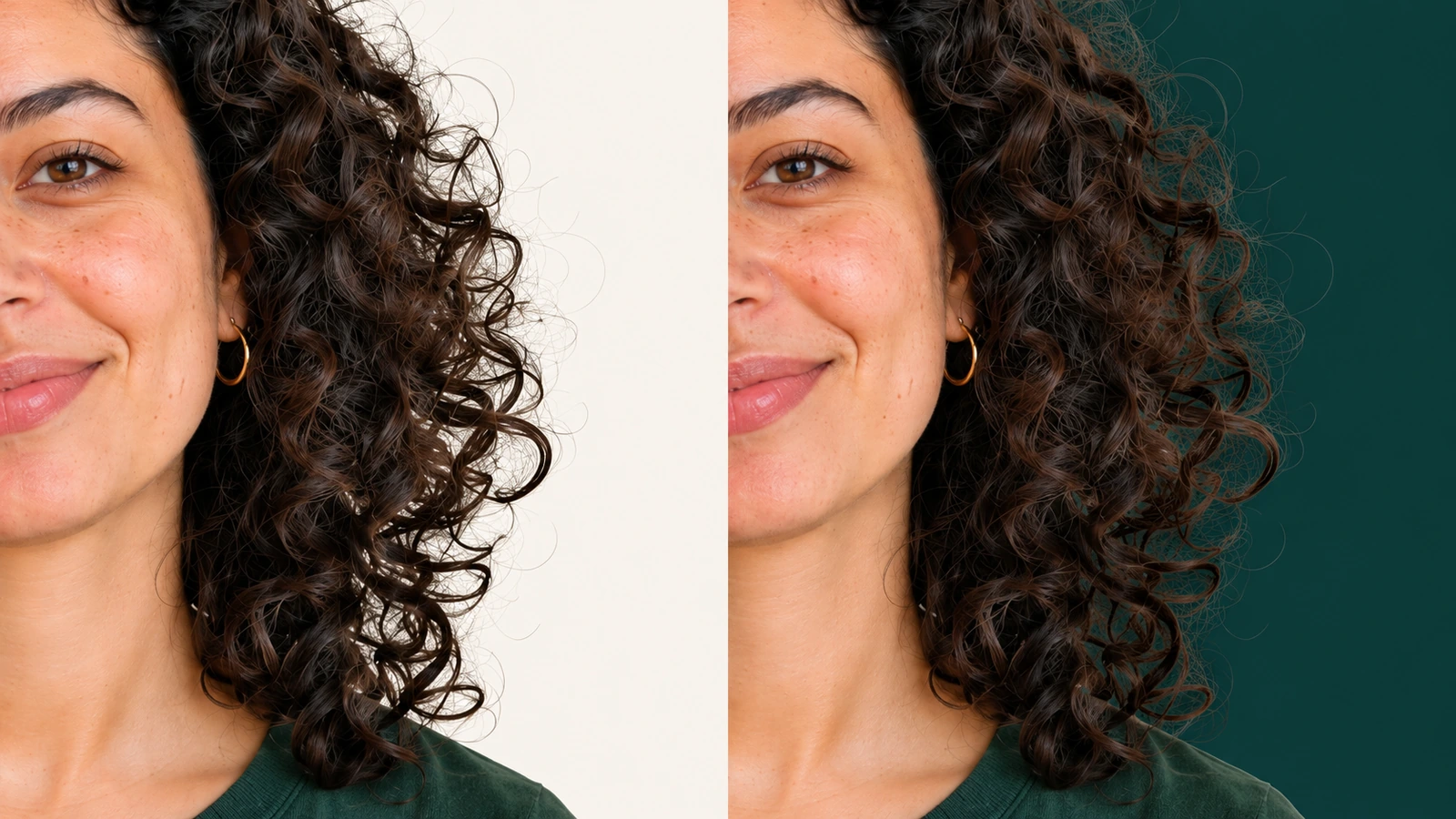
Amplie primeiro o topo da cabeça e depois as laterais perto da orelha e do ombro. Um halo claro costuma aparecer no fundo escuro. Uma mancha escura fica mais evidente no fundo claro. Marque visualmente a região que precisa de correção.
Retoque cada trecho com um pincel pequeno
Use Restaurar quando uma parte do cacho sumiu. Use Apagar para remover uma mancha do fundo entre mechas. Faça traços curtos e volte ao original para conferir a forma. Evite endurecer todo o contorno só para corrigir uma região.
Compare o recorte automático com o retoque da borda
O retrato de teste gerado passou pelo modo local RMBG-1.4 no navegador. Em seguida, duas pequenas áreas próximas aos cachos externos foram retocadas com a borracha no menor tamanho. As ampliações mostram o mesmo trecho da imagem. Os dois recortes aparecem sobre o mesmo fundo azul-claro. Amplie os PNGs para examinar os fios finos.



Teste o PNG em duas cores
Baixe o PNG e compare a mesma imagem em fundo branco e escuro. Abra no tamanho em que você pretende publicar. Se uma sobra ainda chamar atenção, volte ao editor e retoque só aquele trecho.
Perguntas e respostas
O pincel recupera fios que já sumiram na foto original?
O pincel restaura pixels que a máscara escondeu. Se os fios ficaram fora do quadro ou borrados, prefira tirar outra foto.
Guia relacionado · Como Corrigir Bordas Serrilhadas e Contorno Branco Depois de Remover o Fundo