Como Funciona Remover Fundo de Imagem Sem Enviar Fotos (No Navegador)
Entenda a diferença entre processamento local no navegador (WebAssembly) e envio para a nuvem, saiba o que realmente trafega na rede e veja como conferir no DevTools.

Resposta rápida
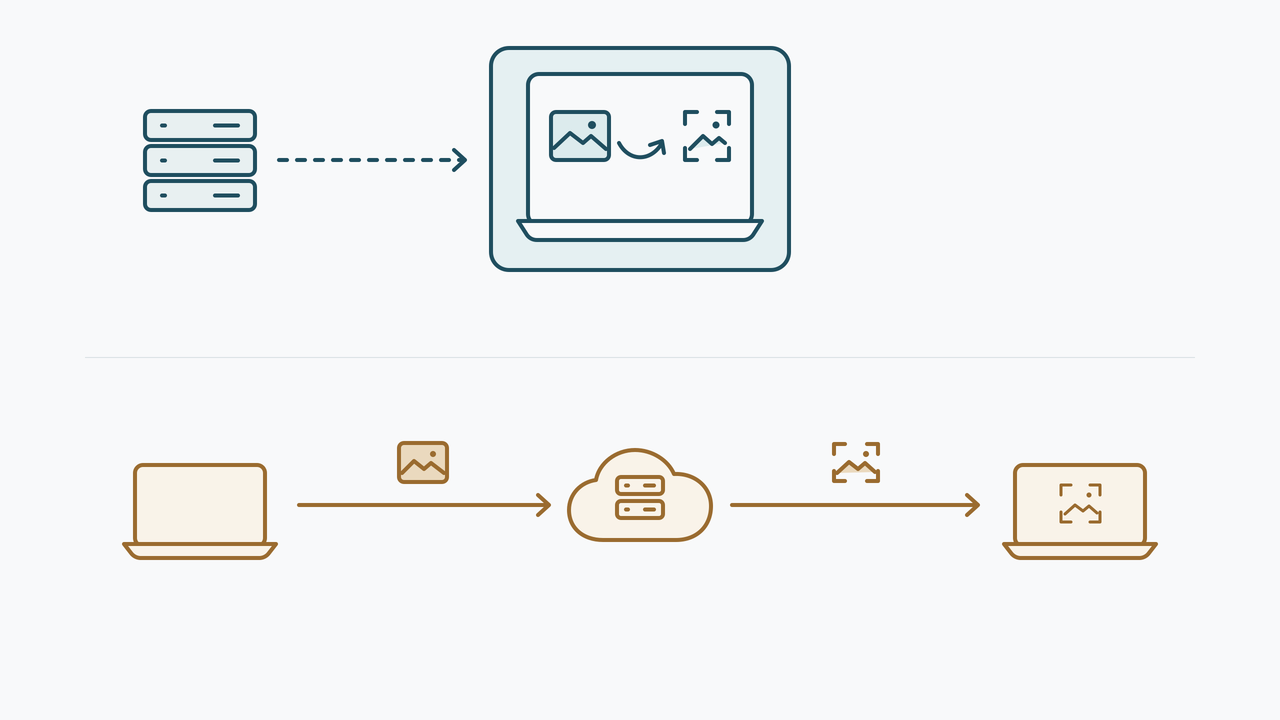
No processamento local pelo navegador, o site carrega o código da ferramenta e o modelo de recorte para a memória do seu computador ou celular — geralmente usando WebAssembly — e executa o recorte ali mesmo, sem precisar subir a sua imagem para um servidor remoto. Ainda há tráfego de rede para abrir a página e baixar o modelo, mas a foto em si é processada no seu próprio dispositivo (a menos que você escolha explicitamente um modo em nuvem, quando disponível).
Neste guia

Pontos principais
- Baixar o modelo não é o mesmo que enviar a sua foto: Quando você abre um editor local no navegador, o navegador baixa arquivos da própria página e do modelo de IA; isso é diferente de fazer upload da sua imagem pessoal para um servidor externo.
- Modo local vs. modo em nuvem: Em ferramentas que oferecem processamento local como padrão e um modo em nuvem opcional, selecionar o modo em nuvem envia a imagem para um serviço externo — sempre verifique qual modo está ativo antes de processar arquivos sensíveis.
- Use a aba Rede para examinar a sessão com uma foto de teste e separar downloads do modelo de eventuais envios.
O que acontece nos bastidores: processamento local vs. nuvem
Muita gente confunde "rodar no navegador" com "enviar para a nuvem", porque os dois funcionam em uma página web. A diferença está em onde o cálculo do recorte acontece:
| Etapa | Ferramenta tradicional em nuvem | Processamento local no navegador |
|---|---|---|
| Carregamento da página | Baixa a interface do site | Baixa a interface e o módulo de processamento (como WebAssembly) + arquivos do modelo |
| Quando você escolhe a foto | O navegador envia (faz upload) o arquivo da foto para um servidor remoto | O arquivo é lido localmente na memória do navegador do seu dispositivo |
| Cálculo do recorte | Feito em GPUs/servidores do provedor | Feito pelo processador/GPU do seu próprio computador ou celular |
| Onde entra a internet depois | Baixa a imagem recortada de volta do servidor | Só envia a imagem para fora se você escolher manualmente um modo em nuvem opcional |
| Velocidade e limite prático | Depende da velocidade de upload da sua internet e de filas do servidor | Primeira abertura pode levar alguns segundos para baixar o modelo; fotos seguintes tendem a responder conforme a memória RAM e o processador do aparelho |
Segundo a documentação do WebAssembly na MDN, o WebAssembly permite executar código compilado de alto desempenho diretamente dentro do navegador, lado a lado com o JavaScript — é essa base técnica que viabiliza o recorte de imagem direto no dispositivo sem instalar programas.
Quando o processamento local faz mais diferença na prática
Evitar o upload desnecessário de imagens é especialmente útil quando você lida com:
- Lançamentos de produtos ainda sob sigilo (coleções novas, protótipos ou embalagens antes da divulgação oficial).
- Retratos de clientes, pacientes ou colaboradores em projetos de RH, clínicas, eventos e fotografias corporativas.
- Documentos, crachás ou artes internas que não devem ficar armazenados em contas de terceiros.
- Conexões móveis lentas: Depois que o modelo já está em cache no navegador, você não precisa gastar banda subindo fotos pesadas de 10 MB para receber o recorte de volta.
Como verificar na prática se a foto foi enviada (aba Rede / DevTools)
Você não precisa acreditar apenas no texto de uma página — qualquer pessoa no computador consegue auditar o comportamento real com uma imagem de teste:
- Abra o editor do PhotoBGOff no Chrome, Edge ou Firefox.
- Pressione F12 (ou clique com o botão direito → Inspecionar) e abra a aba Rede (Network).
- Aguarde a página terminar de carregar e clique no ícone de Limpar (círculo cortado) para zerar a lista de requisições iniciais.
- Agora selecione uma foto de teste do seu computador e execute o recorte no modo local.
- Observe a aba Rede: verifique quais arquivos o navegador baixa e examine o destino e o conteúdo disponível das solicitações. A observação descreve a sessão que você testou.
Limitações honestas que você deve conhecer
- Não é "zero tráfego de rede" nem necessariamente offline: Abrir o site, atualizar a interface e baixar o modelo inicial exigem conexão com a internet. Não trate nenhuma página web como 100% offline sem testar o comportamento real do seu navegador.
- O desempenho depende do seu aparelho: Em computadores muito antigos ou celulares com pouca memória RAM, processar fotos gigantes (ou muitas imagens ao mesmo tempo) pode demorar mais ou exigir fechar outras abas abertas.
- Fique atento a modos opcionais em nuvem: Sempre que uma ferramenta oferecer um modo de processamento em nuvem opcional, ativá-lo significa enviar a foto para processamento externo — use esse modo apenas quando concordar com essa transferência.
Perguntas frequentes
Se o processamento é local, por que preciso de internet para abrir o site?
Porque o navegador precisa acessar o endereço do site para carregar a interface e baixar o código/modelo de recorte para o cache local. Baixar a ferramenta é diferente de fazer upload das suas fotos pessoais para um servidor.
Posso usar o processamento local no celular?
Sim, navegadores modernos no Android e no iPhone suportam execução local via WebAssembly, embora aparelhos com menos memória RAM possam levar alguns segundos a mais em fotos de altíssima resolução.
Como ter certeza de que um site realmente não está enviando minha foto?
Faça o teste da aba Rede (Network) no DevTools do navegador (tecla F12): limpe os registros depois que a página carregar, processe uma foto de teste e confira se existe algum envio (POST / PUT) contendo o arquivo da sua imagem.