Como Tirar o Fundo de uma Imagem no PowerPoint (Desktop e Web)
Remova o fundo de imagens no PowerPoint usando Formatar Imagem > Remover Plano de Fundo, ajuste a máscara magenta, salve em PNG com Salvar como Imagem e entenda o Desktop vs. Web.

Resposta rápida
No PowerPoint para computador, selecione a imagem no slide, abra a guia Formatar Imagem e clique em Remover Plano de Fundo. O programa destaca em magenta tudo o que pretende apagar. Use Marcar Áreas a Serem Mantidas ou Marcar áreas a serem removidas para corrigir falhas e clique em Manter alterações. Para reutilizar o recorte fora da apresentação, clique com o botão direito e escolha Salvar como Imagem em PNG.
Neste guia

Pontos principais
- Controle manual no PowerPoint para computador: A documentação oficial da Microsoft em português cobre o fluxo de máscara magenta com lápis manual nas versões desktop (Microsoft 365, PowerPoint 2024 e 2021 no Windows e Mac).
- PowerPoint para a Web funciona diferente: No navegador, o recurso (quando disponível na sua conta) roda por detecção automática em nuvem em um clique, sem os lápis manuais de manter/remover do aplicativo de computador.
- Vetores deixam o botão cinza: Arquivos vetoriais como SVG, AI, WMF e DRW não aceitam Remover Plano de Fundo (Microsoft Support).
- Salve em PNG para manter a transparência: Escolher JPEG em Salvar como Imagem achata o fundo transparente em uma cor sólida.
Como remover o fundo no PowerPoint (Windows e Mac)
O recurso nativo do PowerPoint não destrói a imagem original dentro do arquivo .pptx, então você pode voltar e ajustar a máscara depois se perceber algum defeito no projetor. Siga os passos da documentação oficial da Microsoft:
- Insira e clique na imagem. Se a guia Formatar Imagem (ou Formato da Imagem) não aparecer no topo, dê um clique duplo sobre a foto para exibi-la.
- Clique em
Formatar Imagem > Remover Plano de Fundo. - Analise a máscara magenta. Tudo o que ficar pintado de magenta (rosa-roxo) será apagado; o que continuar nas cores normais será mantido.
- Refine as áreas erradas. Na guia Remoção de Plano de Fundo (em Ferramentas de Imagem), clique em Marcar Áreas a Serem Mantidas ou Marcar áreas a serem removidas e faça traços curtos com o lápis sobre as regiões que o PowerPoint errou.
- Finalize o recorte. Clique em Manter alterações para aplicar — ou em Descartar todas as alterações para voltar à foto original.

Dica prática: Faça traços curtos e pontuais em vez de contornar o objeto inteiro de uma vez. O PowerPoint recalcula a máscara após cada risco, e marcações pequenas dentro da cor certa costumam estabilizar o recorte muito mais rápido.
Como salvar o recorte fora do PowerPoint em PNG transparente
Remover o fundo só altera a imagem dentro daquele slide. Para usar o recorte em outro documento, no Canva ou no site da empresa, exporte a figura separadamente:
- Clique com o botão direito sobre a imagem recortada no Windows (ou Control + clique no Mac) e escolha Salvar como Imagem.
- Em Tipo (Save as type), selecione Formato Portable Network Graphics (*.png).
- Dê um nome ao arquivo, escolha a pasta e clique em Salvar.
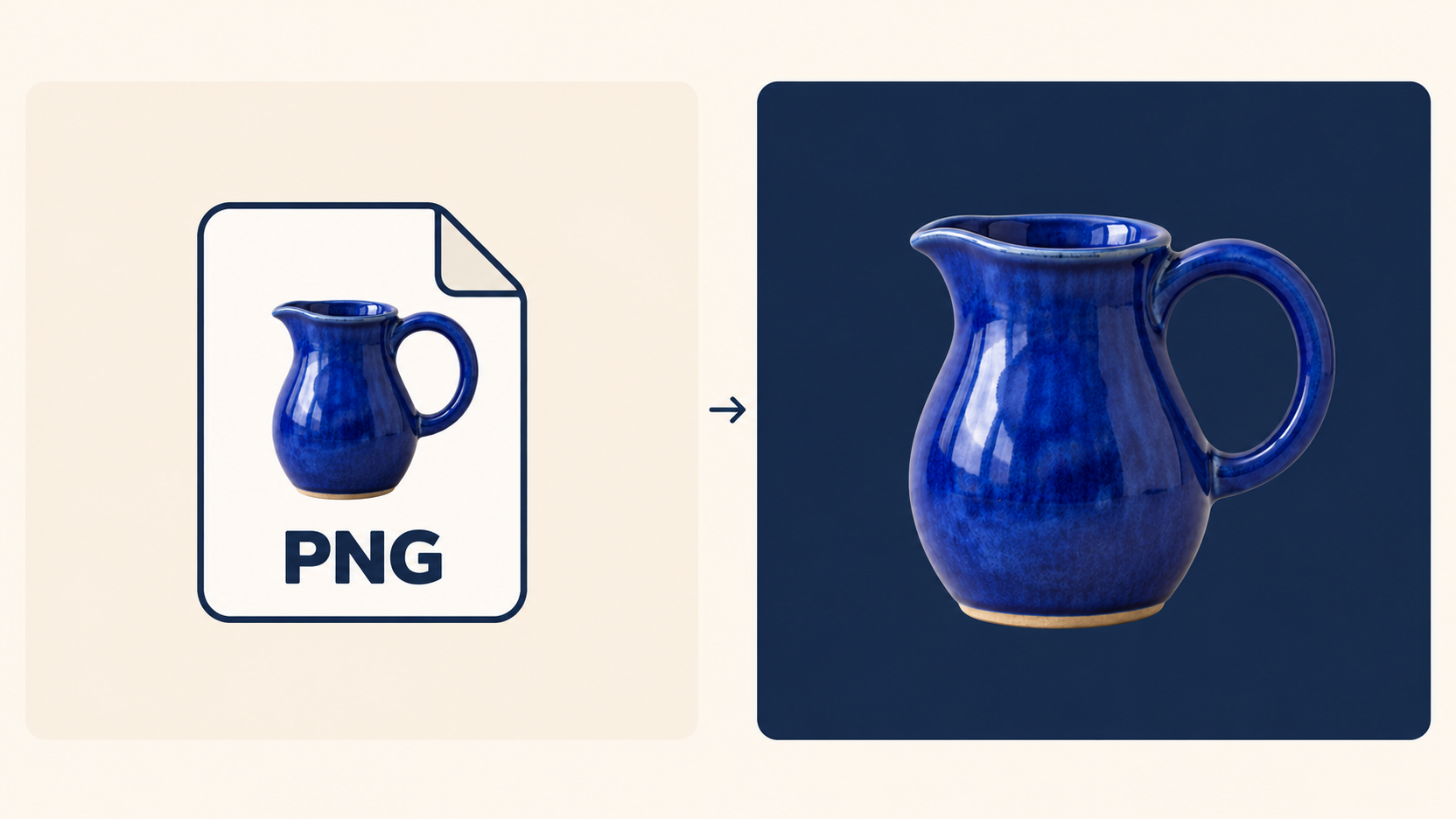
Escolha sempre PNG — nunca JPEG — quando precisar de transparência. Como explica a MDN Web Docs, o PNG preserva o canal alfa sem perdas, enquanto o JPEG não suporta transparência. Para testar se deu certo, arraste o PNG salvo para um slide de cor escura e veja se o fundo aparece limpo ao redor do objeto.
PowerPoint Desktop vs. PowerPoint para a Web
Muita gente fica travada seguindo um tutorial porque a barra de ferramentas muda entre o aplicativo instalado e a versão de navegador:
| Recurso | PowerPoint Desktop (Windows e Mac) | PowerPoint para a Web (Navegador) |
|---|---|---|
| Como remove o fundo | Máscara magenta local com lápis manuais (Marcar Áreas a Serem Mantidas / Removidas) (Microsoft Support PT-BR) | Botão automático em um clique (Remover plano de fundo → Atualizar) em contas Microsoft 365 compatíveis (Microsoft Support PT-BR) |
| Ajuste manual fino de bordas | Sim, com traços de lápis na guia Remoção de Plano de Fundo | Sem lápis manuais de máscara magenta; resultado automático com opção de desfazer/restaurar |
| Exportação direta em PNG separado | Botão direito → Salvar como Imagem em PNG | Menos previsível no navegador; abrir no desktop ou recortar antes fora do PowerPoint é mais confiável |
Se você estiver no navegador sem o botão disponível — ou se a máscara magenta do PowerPoint sofrer com cabelo solto, vidro ou baixo contraste — recorte a foto antes no PhotoBGOff e insira o PNG transparente pronto no slide.
Quando usar "Definir Cor Transparente" (e não confundir com "Transparência")
Formatar Imagem > Cor > Definir Cor Transparente: Funciona como um conta-gotas que apaga uma única cor exata onde você clicar. Serve apenas para ícones simples ou logotipos chapados em fundo totalmente uniforme — em fotos reais, deixa pontinhos espalhados por causa das variações de luz.Formatar Imagem > Transparência: Não remove o fundo. Esse controle apenas deixa a imagem inteira mais clara e translúcida (como marca d'água).
Problemas comuns e como resolver
- O botão "Remover Plano de Fundo" está cinza (desativado): Verifique se o arquivo não é um vetor (SVG, AI, WMF ou DRW) — o PowerPoint só aplica remoção de fundo em imagens raster (PNG, JPEG). Confira também se a imagem não está agrupada com uma caixa de texto ou forma (desagrupe primeiro).
- A guia "Formatar Imagem" sumiu: Clique diretamente sobre a foto (ou dê um clique duplo) para reativar a guia contextual.
- Bordas serrilhadas em cabelo ou objetos claros: O algoritmo nativo do PowerPoint foi feito para apresentações rápidas, não para recortes complexos. Para contornos mais limpos em slides escuros, prepare o PNG transparente no PhotoBGOff antes de montar o deck.
Perguntas frequentes
Por que "Remover Plano de Fundo" fica cinza no PowerPoint?
Os dois motivos mais comuns são tentar usar o recurso em um arquivo vetorial (SVG, AI, WMF ou DRW), que não é suportado pelo recurso, ou selecionar um grupo de elementos (imagem + texto/forma) em vez de clicar somente na imagem.
O PowerPoint salva a imagem recortada com fundo transparente?
Sim, desde que você clique com o botão direito na imagem, escolha Salvar como Imagem e selecione o formato PNG. Se salvar em JPEG, a área transparente será preenchida por uma cor sólida.
Consigo tirar o fundo de uma imagem no PowerPoint Online grátis?
A disponibilidade varia conforme o tipo de conta Microsoft e a versão do navegador, e a versão web não traz os lápis manuais da máscara magenta do aplicativo desktop. Se a opção não aparecer para você ou o resultado automático cortar parte do assunto, use o PowerPoint desktop ou recorte a foto no navegador em PNG antes de inseri-la no slide.